Command Stack - 개발자를 위한 터미널 스타일 스케줄러
2025.01.05 (SUN)
릴리즈 노트
| 버전 | 날짜 | 변경 내용 |
|---|---|---|
| v1.0.7 | 2025.01.19 | 자동 업데이트 → 수동 다운로드 링크로 변경 |
| v1.0.6 | 2025.01.19 | 명령어 편집 기능 추가 (자동완성 지원) |
| v1.0.5 | 2025.01.19 | 명령어 삭제 기능 추가 (ConsoleInput 자동완성) |
| v1.0.3 | 2025.01.19 | 버전 동기화, Electron 서버 포트 8090으로 변경 |
| v1.0.2 | 2025.01.12 | Context 편집 기능 추가 (사이드바에서 인라인 편집) |
| v1.0.1 | 2025.01.05 | Windows 인스톨러 아이콘 256x256으로 재생성 |
들어가며
개발자의 하루는 수많은 작업의 연속이다. 기능 구현, 버그 수정, 코드 리뷰, 문서 작성까지. 하지만 기존의 할 일 관리 앱들은 개발자의 사고방식과 맞지 않는 경우가 많다. 우리는 터미널에서 명령어를 실행하고, 프로세스 상태를 확인하며, 작업을 Context 단위로 전환하는 데 익숙하다.
그래서 Command Stack을 만들게 되었다. “Control your life’s runtime with a project-based, developer-centric scheduler”라는 슬로건처럼, 개발자에게 친숙한 OS와 터미널 메타포를 활용한 프로젝트 기반 스케줄러다.
프로젝트 개요
Command Stack은 개발자의 사고방식을 그대로 반영한 개인 관리 시스템이다. 할 일을 ‘명령어(Command)’로, 프로젝트를 ‘Context’로 표현하며, Unix 스타일의 상태 시스템을 사용한다.
일반적인 투두 리스트가 아닌, 마치 작업 관리자(Task Manager)에서 프로세스를 관리하듯이 나의 작업들을 제어할 수 있다. 각 작업은 실행 중(EXECUTING), 성공(EXIT_SUCCESS), 중단(SIGKILL) 등의 상태를 가지며, Context별로 그룹화되어 관리된다.
주요 기능
터미널 중심 작업 관리
Command Stack의 핵심은 개발자에게 친숙한 터미널 메타포다. 각 작업은 ‘명령어(Command)’로 표현되며, Unix 스타일의 상태 시스템을 사용한다.
- EXECUTING: 현재 진행 중인 작업
- EXIT_SUCCESS: 성공적으로 완료된 작업
- SIGKILL: 중단되거나 취소된 작업
이런 상태 표현은 개발자에게 직관적이며, 작업의 생명주기를 명확하게 파악할 수 있게 해준다.
Console 명령어 인터페이스
GUI 폼 대신 터미널처럼 명령어를 입력해서 작업을 관리할 수 있다. 브라우저의 개발자 도구 Console을 열고 명령어를 입력하면 즉시 일정이 추가되거나 수정된다.
// 새로운 작업 추가
addCommand({
  title: "API 문서 작성",
  context: "backend-api",
  deadline: "2025-01-10",
  type: "documentation"
});

// 작업 상태 변경
updateCommand("cmd-123", { status: "EXIT_SUCCESS" });

// Context별 작업 조회
listCommands("backend-api");

// 오늘의 작업 목록
getTodayCommands();
마우스 클릭 없이 키보드만으로 빠르게 작업을 추가하고 관리할 수 있다. 반복적인 작업을 스크립트로 자동화하거나, 외부 도구와 연동하여 작업을 자동으로 생성하는 것도 가능하다.
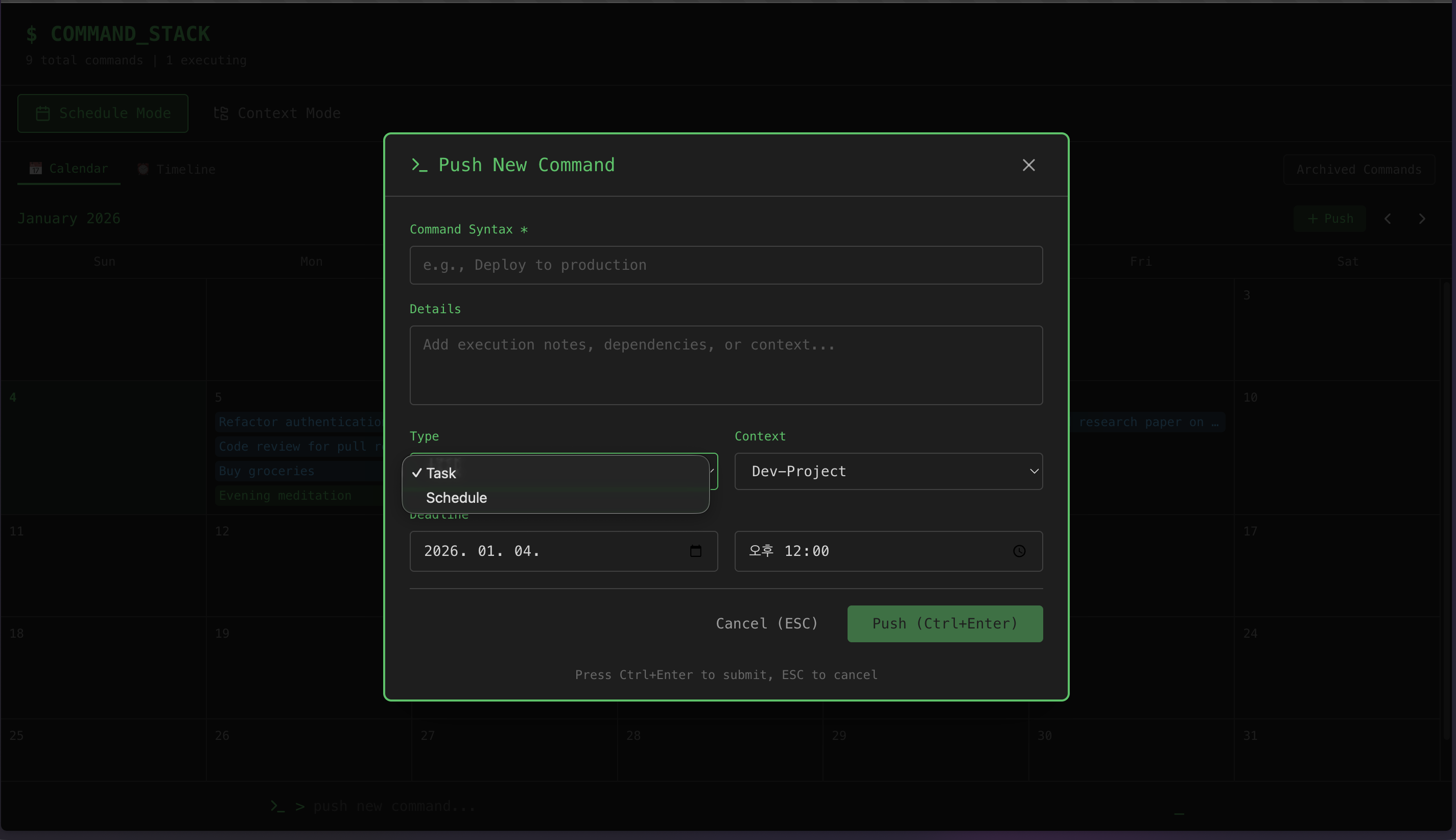
Context 기반 작업 분류
모든 Command는 Context로 그룹화된다. Context는 프로젝트, 업무 영역, 또는 관심사별로 작업을 묶는 단위다. 예를 들어:
backend-api: 백엔드 API 개발 관련 작업devops: 배포 및 인프라 관련 작업personal: 개인 공부 및 사이드 프로젝트
Context 전환을 통해 현재 집중하고 있는 영역의 작업만 모아볼 수 있으며, 마치 터미널에서 디렉토리를 이동하듯 자연스럽게 작업 영역을 전환할 수 있다.
이중 스케줄 뷰
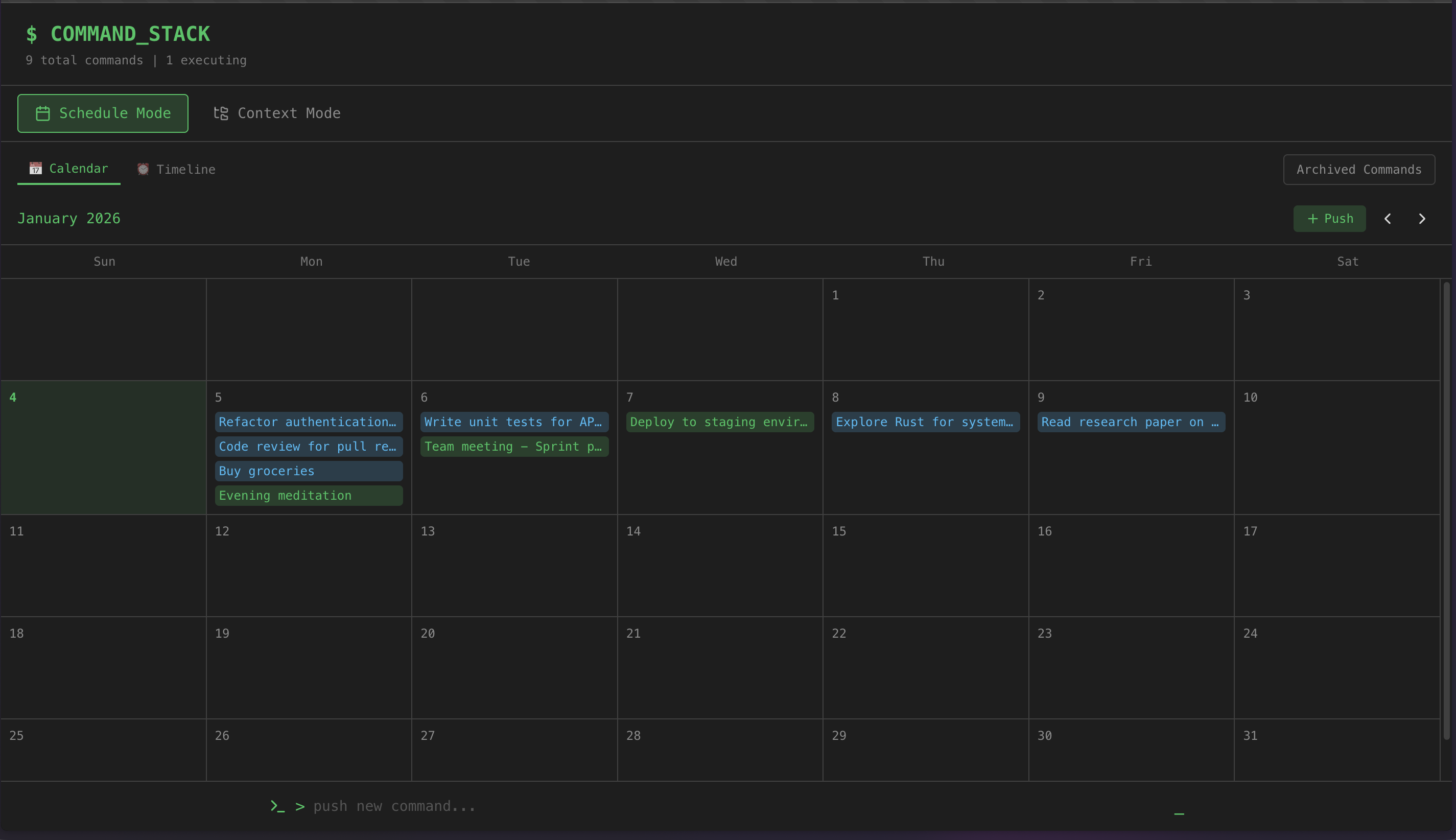
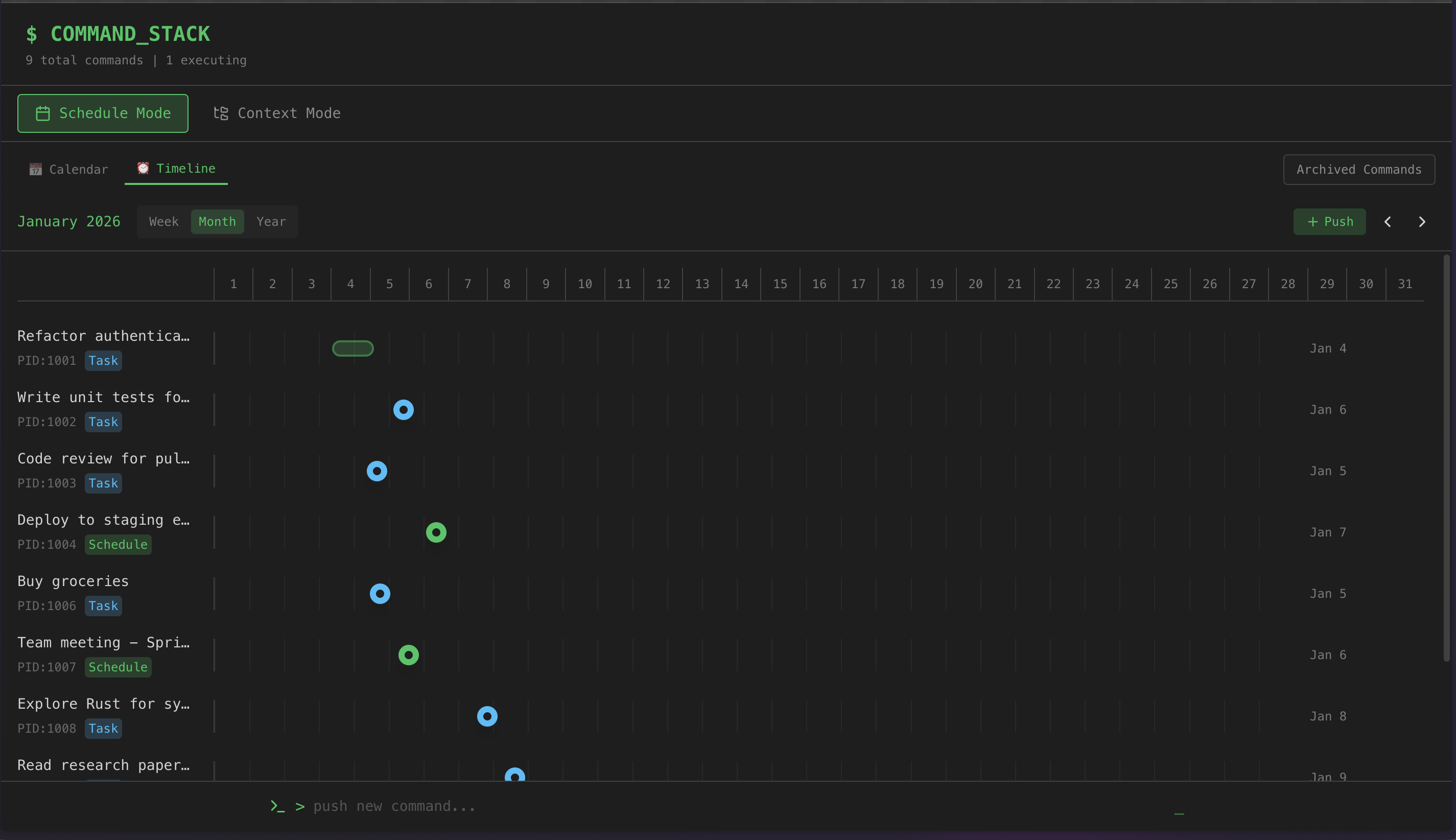
Command Stack은 두 가지 방식으로 작업을 시각화한다.
캘린더 그리드 뷰는 마감일을 중심으로 작업을 배치한다. 각 날짜에 어떤 작업이 예정되어 있는지 한눈에 파악할 수 있으며, 데드라인이 다가오는 작업을 놓치지 않게 해준다.
타임라인 뷰는 주/월/년 단위로 작업의 흐름을 보여준다. 장기 프로젝트의 진행 상황을 파악하거나, 특정 기간 동안 완료한 작업을 확인할 때 유용하다.
간편한 Command 생성
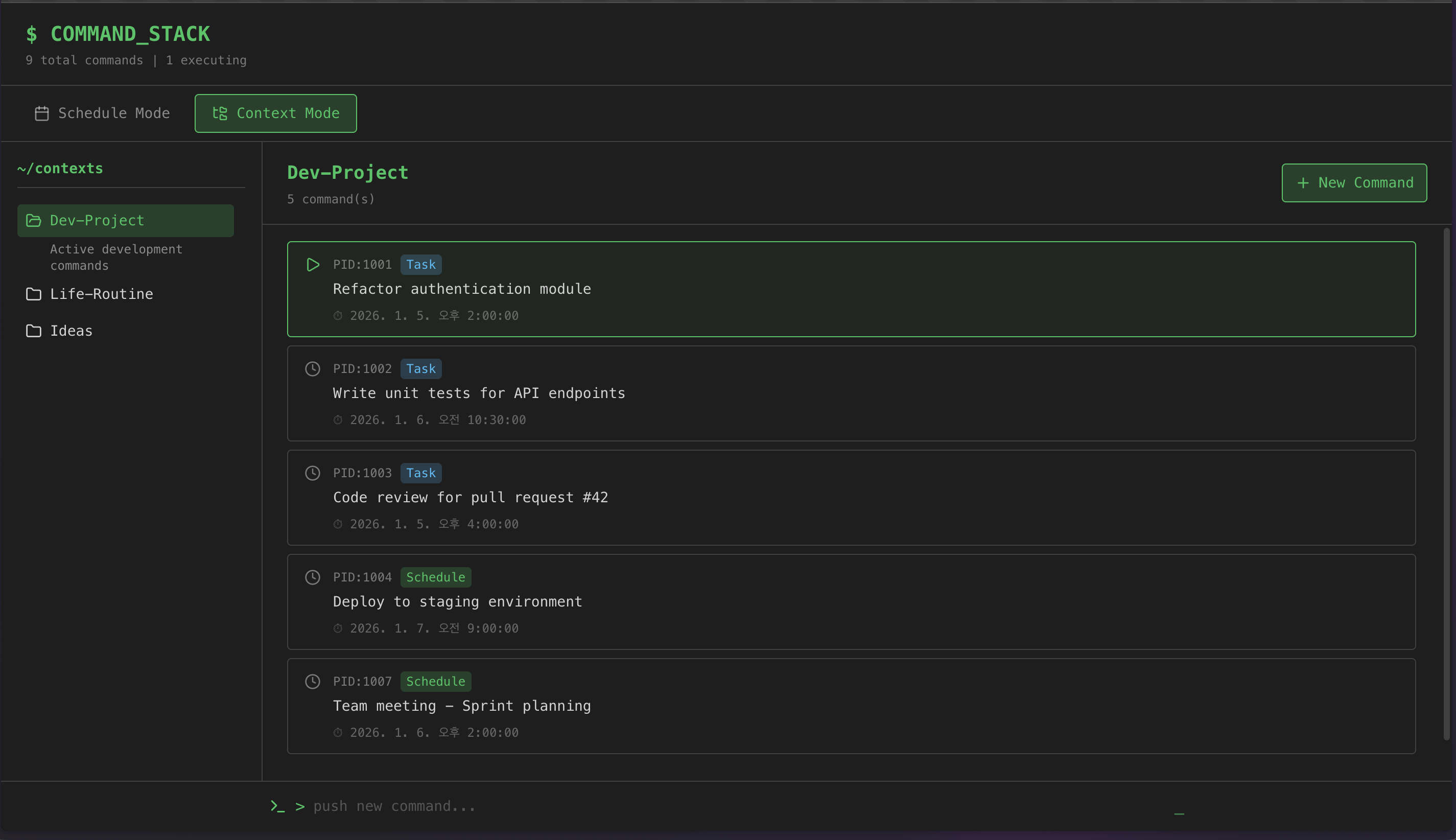
새로운 작업을 추가하는 것은 폼 기반 인터페이스를 통해 간단하다. 작업 내용, 마감일, Context, 타입을 선택하면 즉시 Command Stack에 추가되며, 선택한 뷰에 자동으로 반영된다.
실전 활용 예시
프로젝트별 작업 관리
새로운 프로젝트를 시작할 때 먼저 Context를 생성한다. 예를 들어 e-commerce Context를 만들고, 다음과 같은 Command들을 추가할 수 있다:
상품 목록 API 구현- EXECUTING결제 모듈 통합- 마감일: 2025-01-15배포 스크립트 작성- 마감일: 2025-01-20
각 작업의 상태를 업데이트하면서 프로젝트 진행 상황을 한눈에 파악할 수 있다.
일일 스프린트 계획
매일 아침 캘린더 뷰를 확인하여 오늘 해야 할 작업들을 점검한다. EXECUTING 상태인 작업들을 우선적으로 처리하고, 완료되면 EXIT_SUCCESS로 변경한다.
타임라인 뷰로 전환하여 이번 주에 완료해야 할 작업들을 확인하고, 우선순위를 조정할 수 있다.
기술 스택
Command Stack은 모던한 웹 기술 스택으로 구성되어 있다.
Frontend
- React 18 with Vite - 빠른 개발 환경과 최적화된 빌드
- TypeScript - 타입 안정성과 개발 생산성
- Tailwind CSS - 유틸리티 우선 스타일링
Backend
- Spring Boot 3.x - 안정적인 Java 기반 서버
- Java 17+ - 최신 Java 기능 활용
- Gradle - 의존성 관리 및 빌드 자동화
전체 코드베이스는 TypeScript가 71%로 가장 많은 비중을 차지하며, Java가 16.5%를 담당한다.
시작하기
macOS 앱 빌드
macOS에서 네이티브 앱으로 사용하려면 로컬에서 빌드해야 한다:
./build.sh
빌드 스크립트가 자동으로 프론트엔드와 백엔드를 빌드하고, macOS 앱으로 패키징한다.
플랫폼별 설치
GitHub Releases 페이지에서 플랫폼별 인스톨러를 다운로드할 수 있다:
- macOS:
.dmg파일 - Windows:
.exe파일 - Linux:
.AppImage또는.deb파일
개발 환경 실행
소스 코드를 직접 실행하려면:
Backend 실행:
cd backend
./gradlew bootRun
Frontend 실행:
cd frontend
npm install
npm run dev
마무리
Command Stack은 개발자의 사고방식을 그대로 반영한 작업 관리 도구다. 터미널에서 명령어를 실행하듯 작업을 관리하고, Context를 전환하며 집중력을 유지할 수 있다.
Unix 스타일의 상태 시스템과 이중 스케줄 뷰를 통해 프로젝트 진행 상황을 명확하게 파악할 수 있으며, Console 명령어 인터페이스로 키보드만으로 빠르게 작업을 추가하고 관리할 수 있다.
앞으로 CLI 인터페이스 추가, 단축키 시스템 강화, Git 통합 등 개발자를 위한 더 많은 기능을 추가할 예정이다.